
Подключение группы
Полная инструкция по подключению группы к Чатератору. Выполните шаги по порядку, чтобы модерация заработала сразу.
Перед началом проверьте
- у вас есть права администратора или владельца группы;
- бот уже открыт в личных сообщениях;
- вы можете пересылать сообщения из группы в личные сообщения.
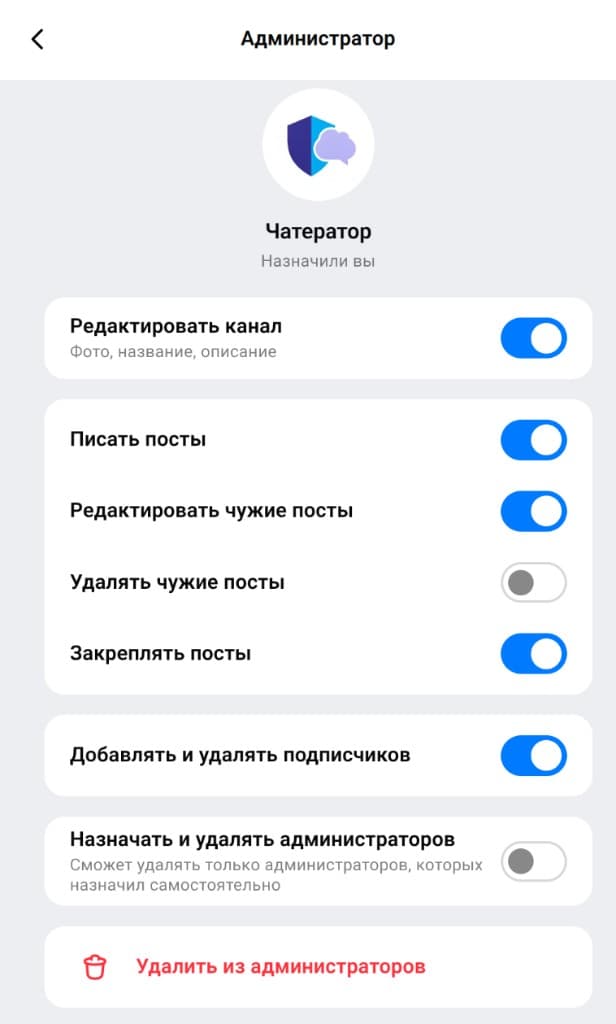
Шаг 1. Назначьте бота администратором группы
Добавляйте бота сразу в администраторы — через «Добавить участника» бот в MAX часто не находится («нет такого участника»).
- Откройте группу → список администраторов.
- Добавьте администратора и найдите бота Чатератор.
- Выдайте нужные права и сохраните.
Шаг 2. Выполните первичную привязку
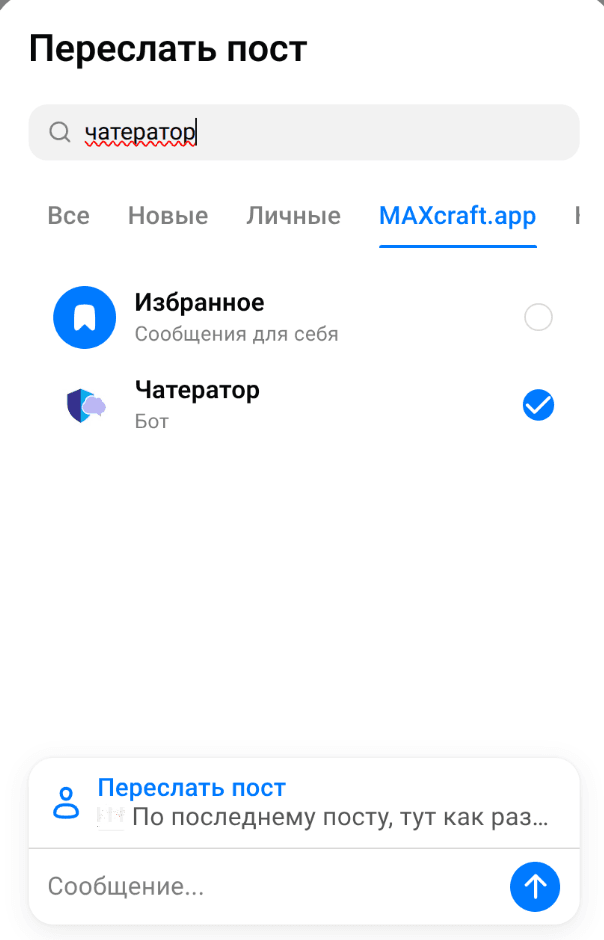
Это обязательный шаг: бот должен получить пересланное сообщение из группы в личный чат.
- Откройте любое сообщение в группе.
- Нажмите «Переслать».
- Выберите диалог с ботом Чатератор.
- Отправьте пересылку без изменений.
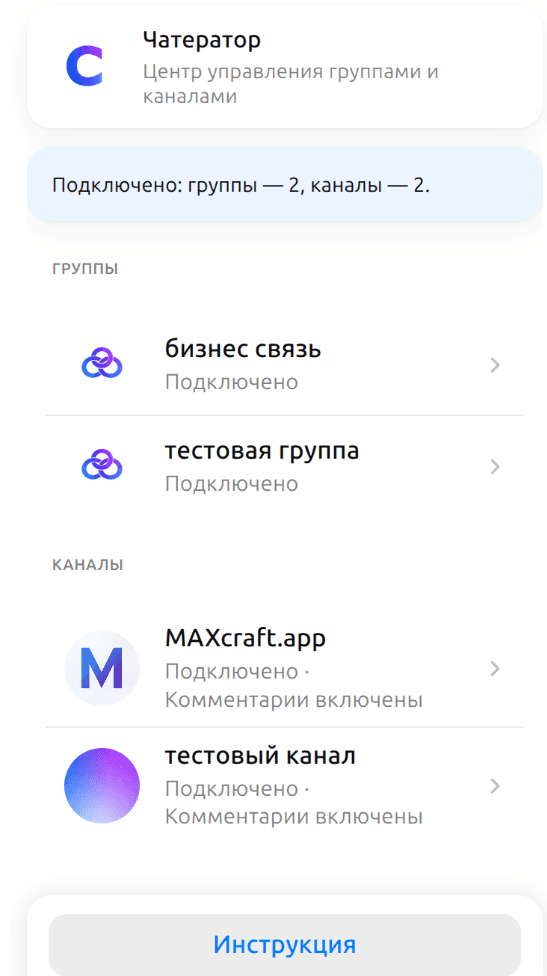
Шаг 3. Проверьте, что группа появилась в мини-приложении
- Откройте мини-приложение из бота.
- Перейдите в список ресурсов.
- Убедитесь, что нужная группа отображается в списке.
Что делать дальше
- Перейдите в раздел Модерация сообщений.
- Настройте предупреждения в разделе Предупреждения.